Mit der Applikation Materialsuche kann innerhalb einer Liftgruppe auf verschiedenen Ebenen (Lift, Tablargruppe, Tablarübersicht, Tablar) nach Material gesucht werden. Die Applikation ist analog der direkten Tablarsteuerung aufgebaut, nur, dass hier die Möglichkeit besteht, ein Material zu suchen. Wird das Material gefunden, wird der Bereich optisch hervorgehoben. Tablare lassen sich mit der Materialsuche ebenfalls anfahren.
Die Applikation muss einem Arbeitsplatz zugeordnet sein, welcher einer Liftgruppe mit mindestens einem Lift zugeordnet ist. Innerhalb des Liftes muss mindestens ein Tablar existieren.
Auswahl eines Lifts aus der Liftgruppe
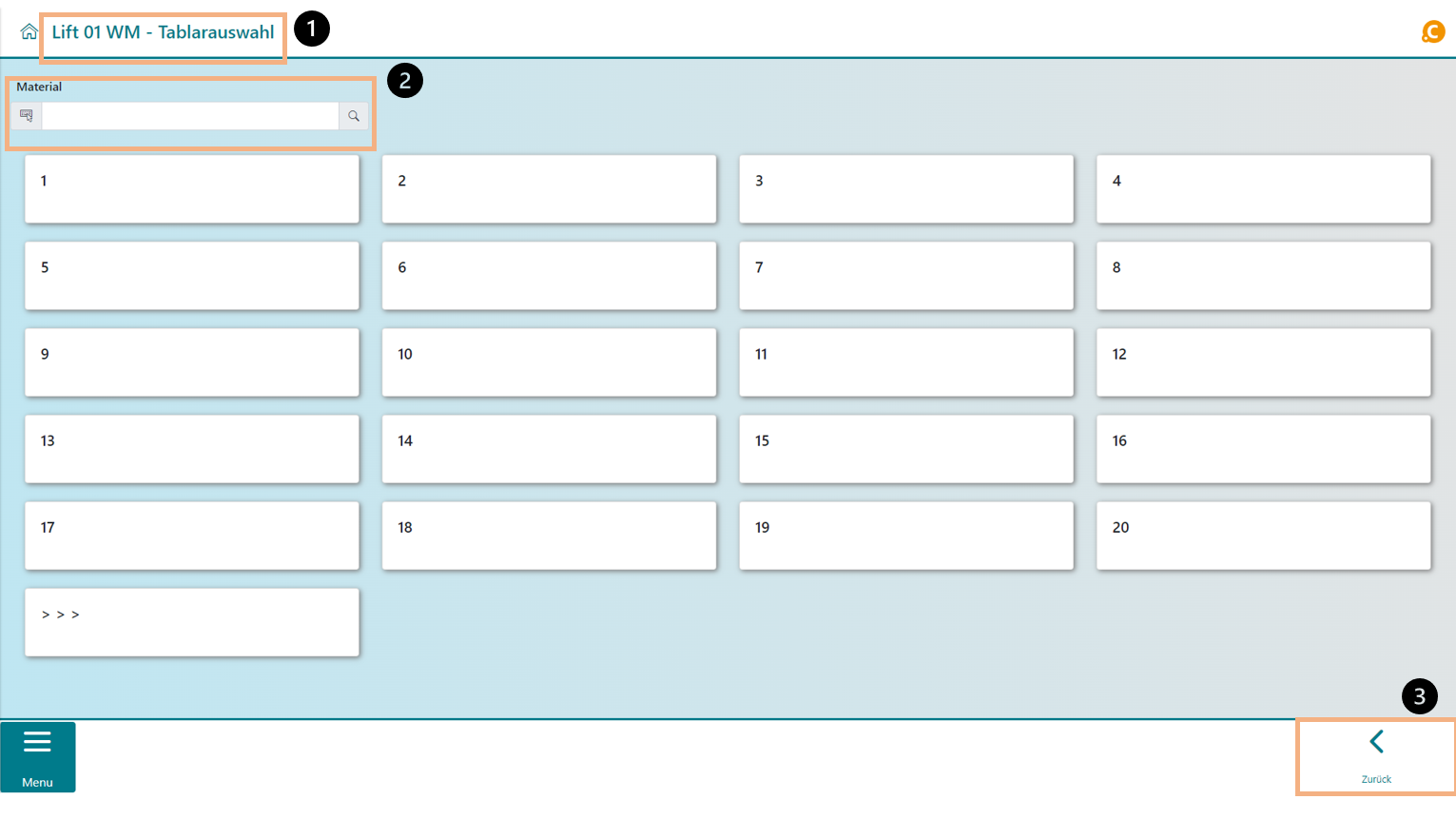
Das Eingabebild unterteilt sich in drei Bereiche: dem Navigationsbereich (erreichbar über den Menu-Button unten links), dem Hauptfenster (mittig) und der Navigationsleiste (unten).
Über den Navigationsbereich kann zwischen den einzelnen Applikationen gewählt werden. Das Hauptfenster zeigt relevanten Daten an. In der Navigationsleiste befinden sich die Buttons, welche durch den Prozess führen.
Hier zu erkennen (1) befinden wir uns in Lift 01 WM. Das Eingabefeld Material (2) kann genutzt werden um manuelle Suchanfragen durch Eingabe der Material-Bezeichnung zu starten. Zudem steht hier eine Suchhilfe zur Verfügung (F4-Suche in SAP). Über den Zurück Button (3) gelangt man in die vorherige Ansicht.
Navigation zum gesuchten Material
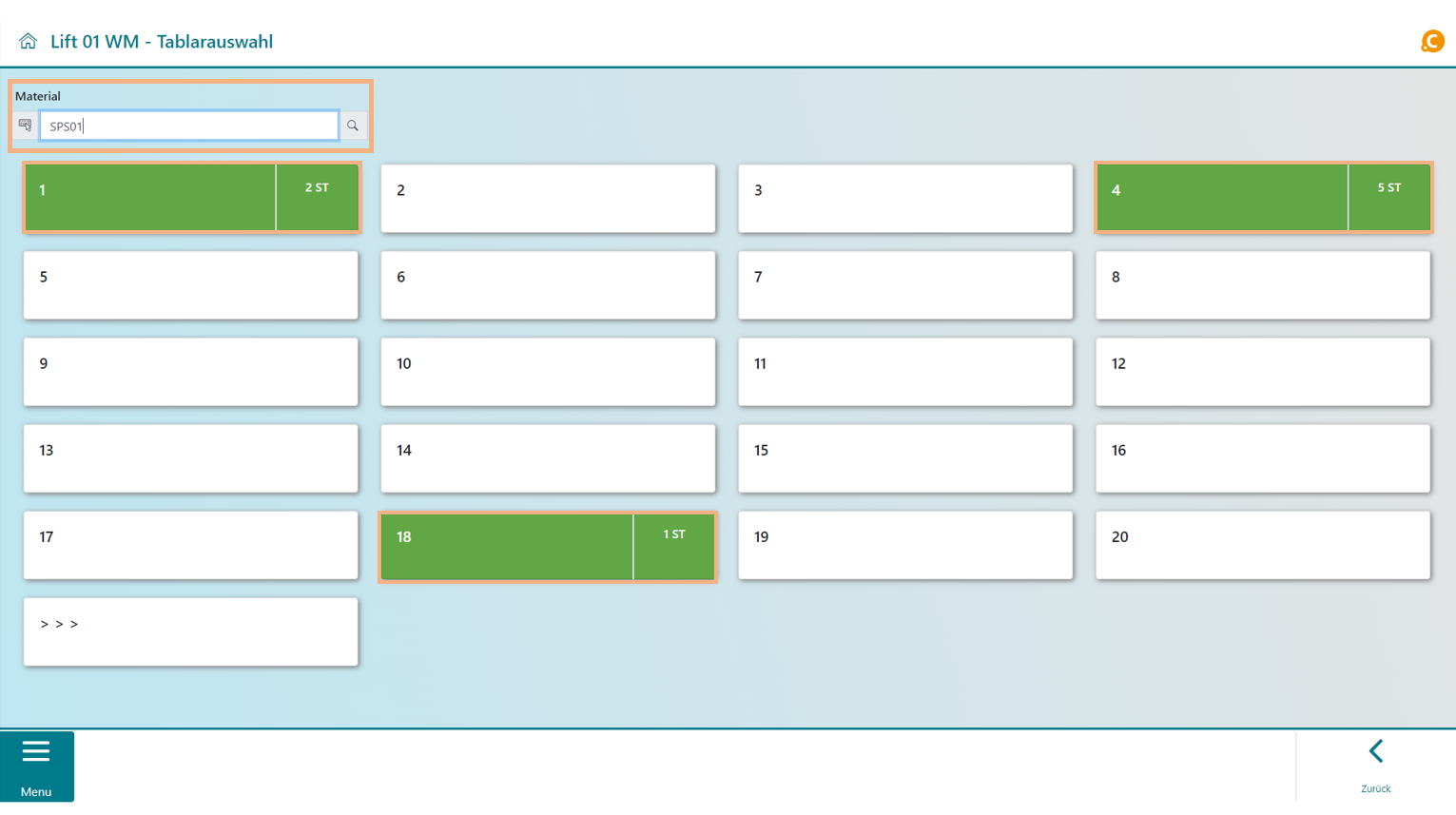
Im Beispiel befindet sich das Material auf einem der ersten zwanzig Tablaren. Die Zahl in der rechten Ecke des markierten Tablars informiert über die Stückzahl des gesuchten Materials. Falls das gesuchte Material SPS01 zusätzlich auch auf anderen Tablaren vorhanden ist, wäre diese ebenfalls hervorgehoben und mit der Stückzahl beziffert.
Nach Auswahl der Tablargruppe werden die zwanzig Tablare innerhalb der Gruppe angezeigt. Im Beispiel befindet sich das gesuchte Material auf Tablar 1, Tablar 4 und Tablar 18 (optisch hervorgehoben und mit Anzahl der gefunden Materialien versehen).
|
Button |
Funktion |
|---|---|
|
|
Über "Zurück" gelangen Sie wieder in das vorherige Bild. |

Anzeige des Materials auf dem Tablar
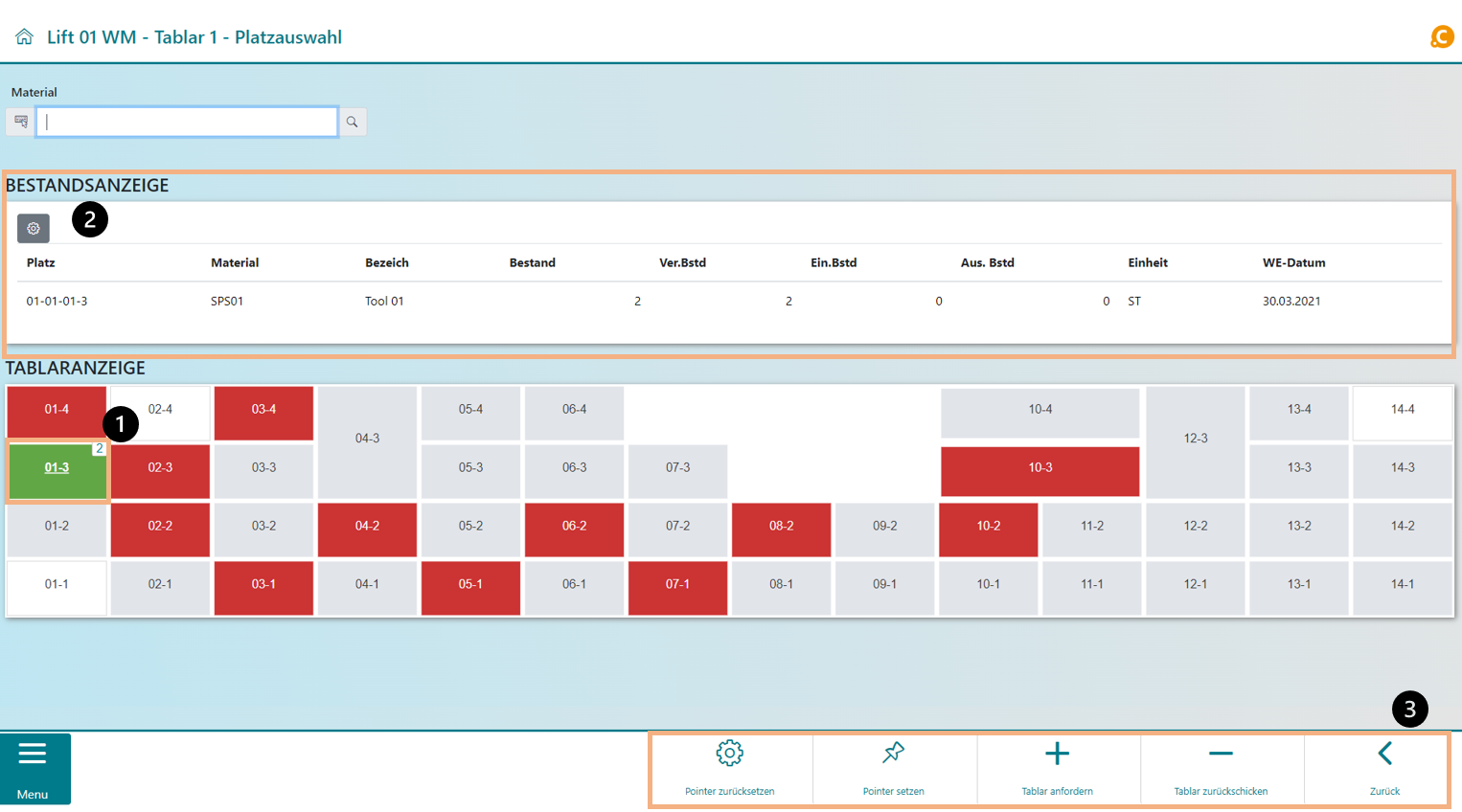
Die Auswahl eines Tablars führt analog zur direkten Tablarsteuerung zur Tablaranzeige. Im Tablar sind Plätze mit dem gesuchten Material grün hervorgehoben. Der Platz der aktuellen Bestandsanzeige ist mit einem weißen Rahmen markiert (1). Hier ist auch die Bestandsanzeige durch Auswahl eines Platzes im Tablar möglich (2).
Ist ein Tablar ausgewählt, kann dieses auch in die Entnahmeöffnung und wieder zurückgefahren werden über die Buttons in der Navigationsleiste (3).
|
Button |
Funktion |
|---|---|
|
|
Der Button "Pointer setzen" setzt den Pointer an den ausgewählten Lagerplatz. |
|
|
Der Button "Pointer zurücksetzen" deaktiviert den Pointer. |
|
|
Der Button "Tablar anfordern" bestellt das Tablar an die Entnahmeöffnung. |
|
|
Der Button "Tablar zurückschicken" verräumt das Tablar aus der Entnahmeöffnung. |
|
|
Über "Zurück" gelangen Sie wieder in das vorherige Bild. |