
Es gibt mehrere Möglichkeiten einen Fahrauftrag für das Staplerleitsystem anzulegen. Zum einen können Fahraufträge mit der Transaktion /N/STC/TSK33_006 angelegt werden. Für Staplerfahrer gibt es die Möglichkeit Fahraufträge in einer TASK-App anzulegen. Für spezielle Kundenanforderungen gibt es außerdem den Funktionsbaustein /STC/TSK33_CREATE_MANUAL_DRCMD, welcher in das Programmcoding eingebaut werden kann.
Die Fahrauftragsbewegungen müssen entsprechend eingestellt sein im Customizing. Ihr Standort sollte im Staplerleitsystem auch aktiv sein, sonst werden keine Fahraufträge erstellt.
Transaktion /N/STC/TSK33_006
Rufen Sie die Transaktion /N/STC/TSK33_006 auf.
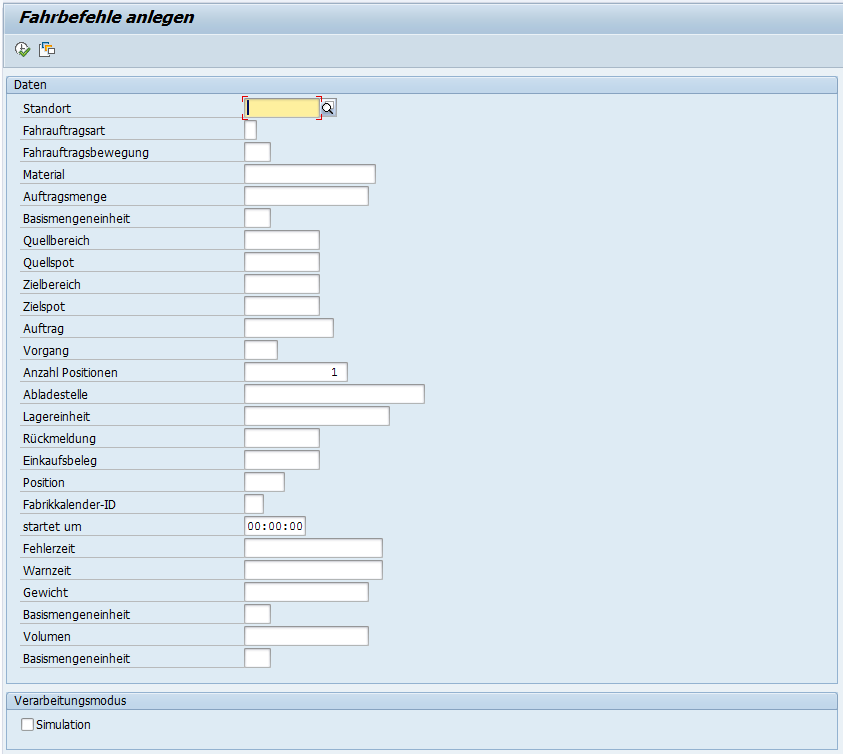
Für viele Eingabefelder gibt es F4-Hilfen. Es bietet sich an Varianten zu hinterlegen. Mit F8 starten Sie die Erstellung.
|
Eingabefeld |
obligatorisch |
Beschreibung |
|---|---|---|
|
Standort |
ja |
Der Standort ihres Staplerleitsystems hinterlegt im Customizing. |
|
Fahrauftragsart |
ja |
Die Fahrauftragsart des Fahrauftrages, welchen Sie anlegen wollen, z.B. 'E' für Einlagerung. |
|
Fahrauftragsbewegung |
ja |
Die Fahrauftragsbewegung des Fahrauftrages, welchen Sie anlegen wollen, z.B. '001' für Produktionsversorgung. |
|
Material |
|
Das Material, welches Sie bewegen wollen. |
|
Auftragsmenge |
|
Die Menge, welche Sie bewegen wollen. Bitte die Basismengeneinheit ebenso hinterlegen! |
|
Basismengeneinheit |
|
Die Einheit der Menge, welche Sie bewegen wollen. |
|
Quellbereich |
ja |
Der Staplerbereich in dem das Material sich momentan befindet. Benutzen Sie die F4-Hilfe. |
|
Quellspot |
ja |
Der Ort in dem das Material sich momentan befindet. Er muss sich im Quellstaplerbereich befinden. Benutzen Sie die F4-Hilfe. |
|
Zielbereich |
ja |
Der Staplerbereich in dem das Material transpotiert werden soll. Benutzen Sie die F4-Hilfe. |
|
Zielspot |
ja |
Der Ort in dem das Material transpotiert werden soll. Er muss sich im Zielstaplerbereich befinden. Benutzen Sie die F4-Hilfe. |
|
Auftrag |
|
Wenn sich der Fahrauftrag auf einen Auftrag bezieht, kann dieser hier mitgegeben werden. |
|
Vorgang |
|
Wenn sich der Fahrauftrag auf einen Fertigungsvorgang bezieht, kann dieser hier mitgegeben werden. |
|
Anzahl Positionen |
|
Die Anzahl der Positionen die zu den Daten generiert werden sollen. Standardmäßig ist hier eine 1 eingestellt. |
|
Abladestelle |
|
Wenn der Fahrauftrag eine Abladestelle hat, kann dieser hier mitgegeben werden. |
|
Lagereinheit |
|
Wenn der Fahrauftrag eine Lagereinheit beinhaltet, kann diese hier mitgegeben werden. |
|
Rückmeldung |
|
Wenn sich der Fahrauftrag auf eine Rückmeldung bezieht, kann diese hier mitgegeben werden. |
|
Einkaufsbeleg |
|
Wenn sich der Fahrauftrag auf einen Einkaufsbeleg bezieht, kann dieser hier mitgegeben werden. |
|
Position |
|
Wenn sich der Fahrauftrag auf eine Einkaufsbelegsposition bezieht, kann diese hier mitgegeben werden. |
|
Fabrikkalender-ID |
|
Hier können Sie einen Fabrikkalender hinterlegen. Bei der Erstellung des Fahrauftrags wird dann der nächste Arbeitstag als Startdatum ermittelt. |
|
startet um |
|
Hier können Sie eine Startzeit hinterlegen. |
|
Fehlerzeit |
|
Hier können Sie eine manuelle Fehlerzeit hinterlegen. |
|
Warnzeit |
|
Hier können Sie eine manuelle Warnzeit hinterlegen. |
|
Gewicht |
|
Hier können Sie dem Fahrauftrag ein Gewicht zuordnen. Bitte die Basismengeneinheit ebenso hinterlegen! |
|
Basismengeneinheit |
|
Die Einheit des Gewichts. |
|
Volumen |
|
Hier können Sie dem Fahrauftrag ein Volumen zuordnen. Bitte die Basismengeneinheit ebenso hinterlegen! |
|
Basismengeneinheit |
|
Die Einheit des Volumens. |
|
Simulation |
|
Ist das Simulationskennzeichen gesetzt, so wird lediglich die Erstellung des Fahrauftrages simuliert. So können Sie ihre Varianten testen. |
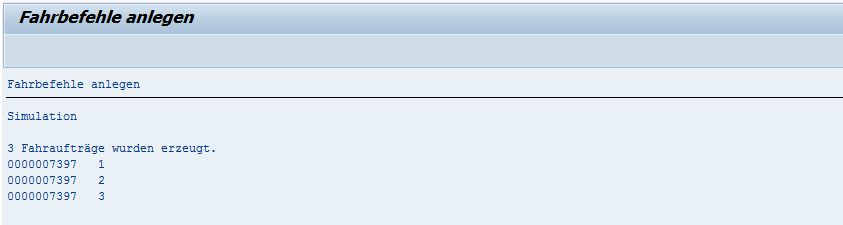
Folgende Ausgabe erhalten Sie, wenn Sie den Simulationsmodus benutzen.
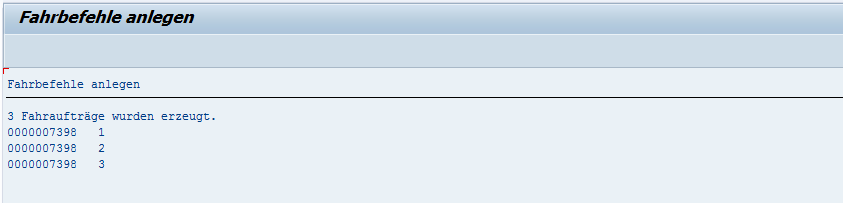
Folgende Ausgabe erhalten Sie, wenn Sie den Simulationsmodus nicht benutzen.
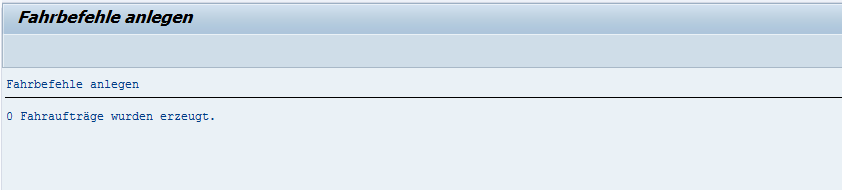
Folgende Ausgabe erhalten Sie, wenn der Standort im Staplerleitsystem nicht aktiv ist. In dem Fall wird die Anlage von allen Fahraufträgen verhindert.
App Fahrauftrag erstellen
Fahraufträge können auch direkt in der Anwendung angelegt werden. Rufen Sie dazu die Transaktion /STC/TSK33 auf und wählen Sie den Reiter Freie Fahraufträge.
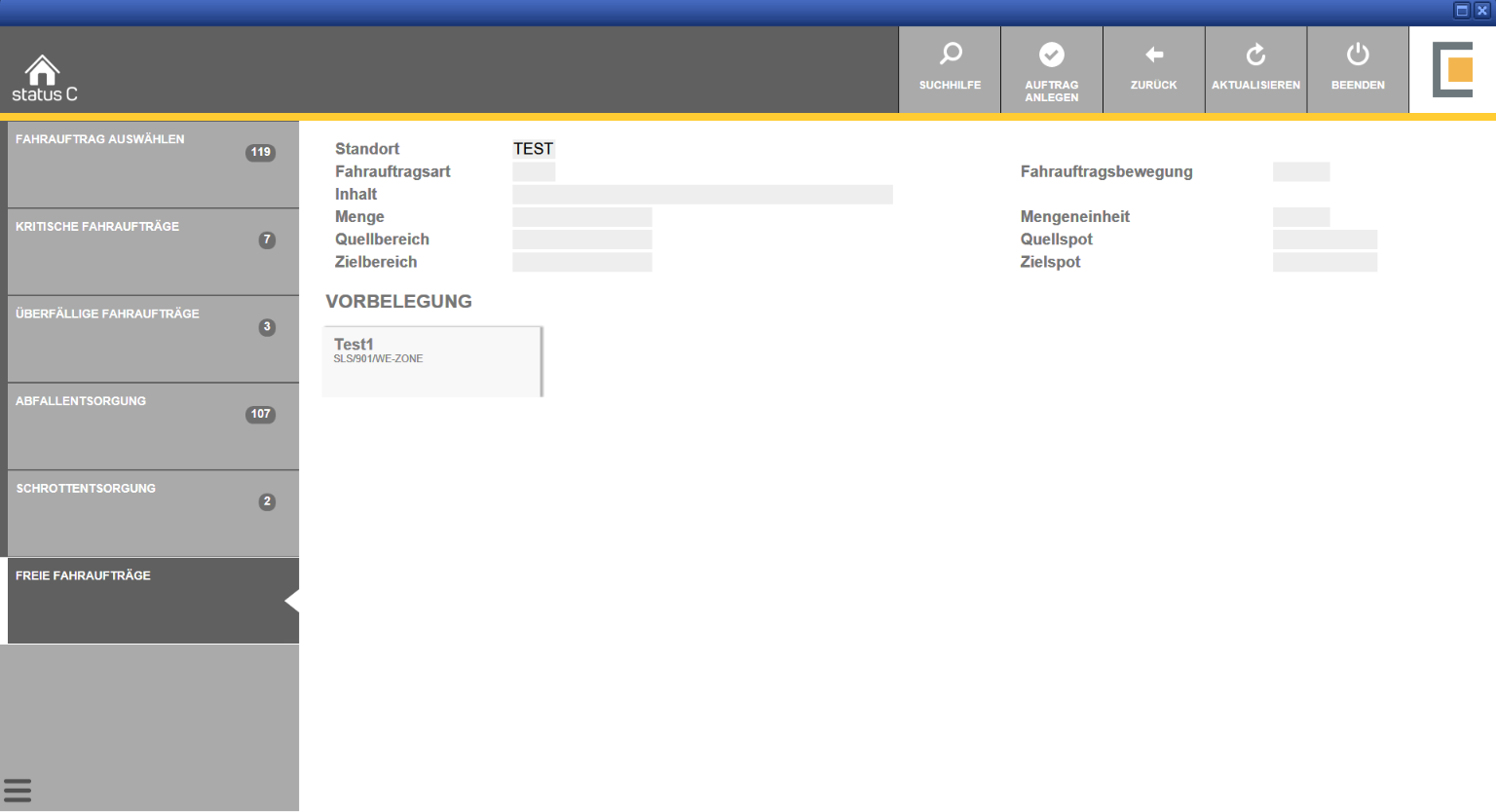
|
Button |
Funktion |
|---|---|
|
|
Der Button "Suchhilfe" zeigt Ihnen je nach Eingabefeld eine Auswahlmöglichkeit an (F4-Hilfe aus SAP) |
|
|
Wurden alle Eingabefelder ausgefüllt erscheint der "Auftrag anlegen"-Button. Das System versucht nun einen Auftrag zu erstellen. Bei erfolgreicher Verifizierung wurde ein Auftrag angelegt und dieser kann nun abgearbeitet werden oder ein weiterer angelegt werden. |
|
|
Über "Zurück" gelangen Sie wieder in das vorherige Bild. |
|
|
Über "Aktualisieren" werden die Eingaben initialisiert. |
|
|
Der Button "Beenden" beendet die Anwendung. |
Funktionsbaustein /STC/TSK33_CREATE_MANUAL_DRCMD
Der Funktionsbaustein lässt sich in eine beliebige Kundenerweiterung einbauen.
Dabei sind folgende Angaben zwingend notwendig: Standort, Quellstaplerbereich, Quellort, Zielstaplerbereich, Zielort, Fahrauftragsart, Fahrauftragsbewegung und Anzahl der Positionen.
Die Quell- und Zieldaten können mit dem Funktionsbaustein /STC/TSK33_GET_SPOT aus WM-Daten ermittelt werden.