Bei der Fahrauftragsauswahl werden vorhandene Aufträge selektiert, abhängig davon welchen Bereichen der zuvor ausgewählte Stapler zugeordnet ist. Über die verschiedenen Kacheln gibt es die Möglichkeit einen Auftrag vom Arbeitsvorrat zu einem bestimmten Arbeitsbereich zu selektieren. Der selektierte Fahrauftrag kann direkt verarbeitet oder ggf. weitere Aufträge hinzugenommen werden. Nach Abschluss des Prozessdurchlaufs sind die Materialien am Ziellagerplatz.
Die Applikation muss einem Arbeitsplatz zugeordnet sein. Das entsprechende TDDP muss der Applikation zugeordnet sein, damit die offenen Transportaufträge/Fahraufträge selektiert und als Arbeitsvorrat angezeigt werden. Prüfen Sie gegebenfalls das Customizing.
Übersicht der Fahraufträge
Standardmäßig besteht der Prozess aus zwei Bildern - der Kachelansicht sowie der folgenden Listansicht. In der Kachelansicht werden die Aufträge nach Arbeitsbereichen zusammengefasst. Hier werden alle Aufträge angezeigt, die mit den hinterlegten Daten gefunden werden. Rote Kacheln bedeuten, dass der Vorrat mindestens einen überfälligen Fahrauftrag enthält. Diese sollten Sie vorrangig abarbeiten. Gelbe Kacheln bedeuten, dass der Vorrat mindestens einen kritischen Fahrauftrag enthält.
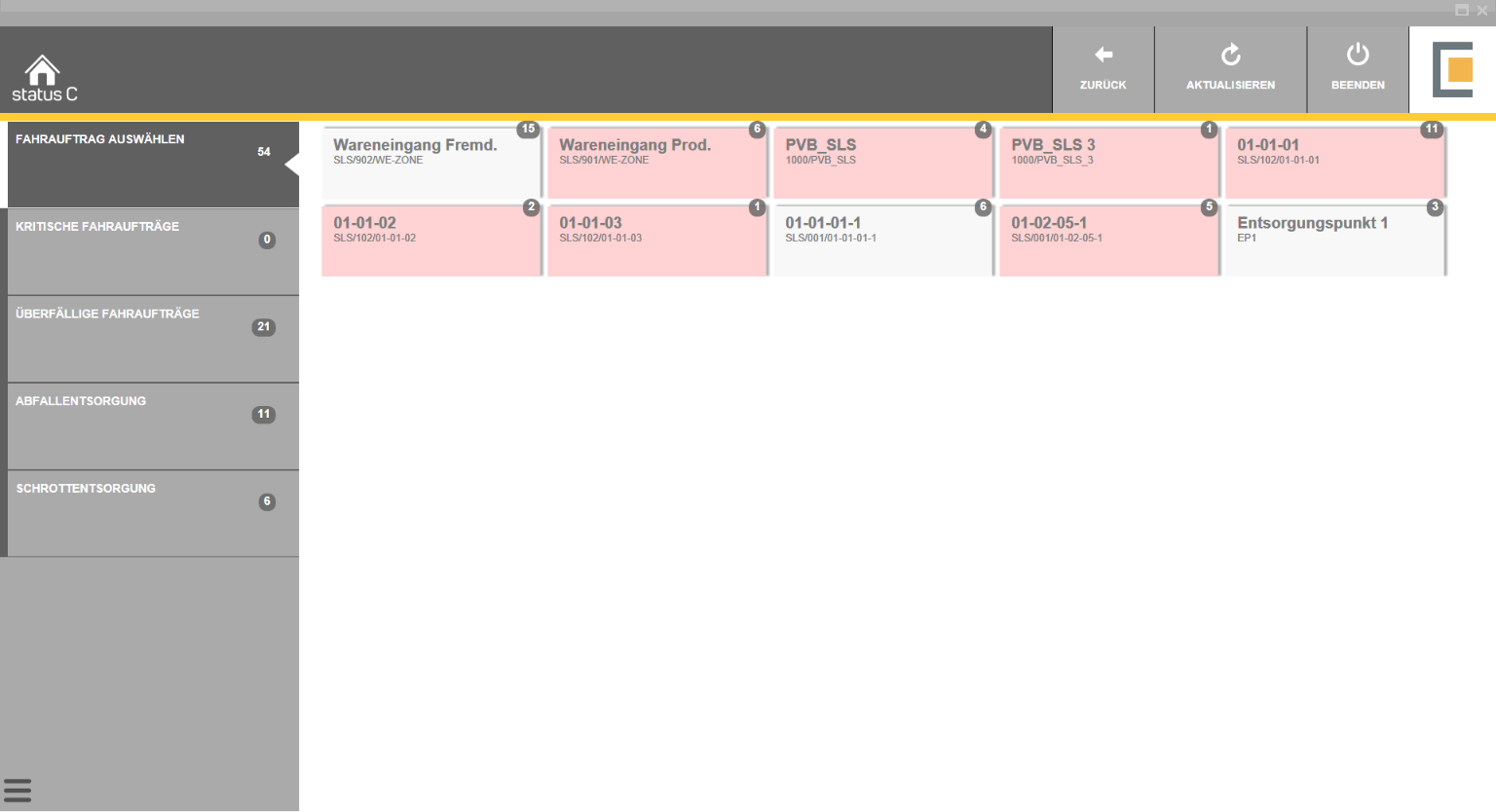
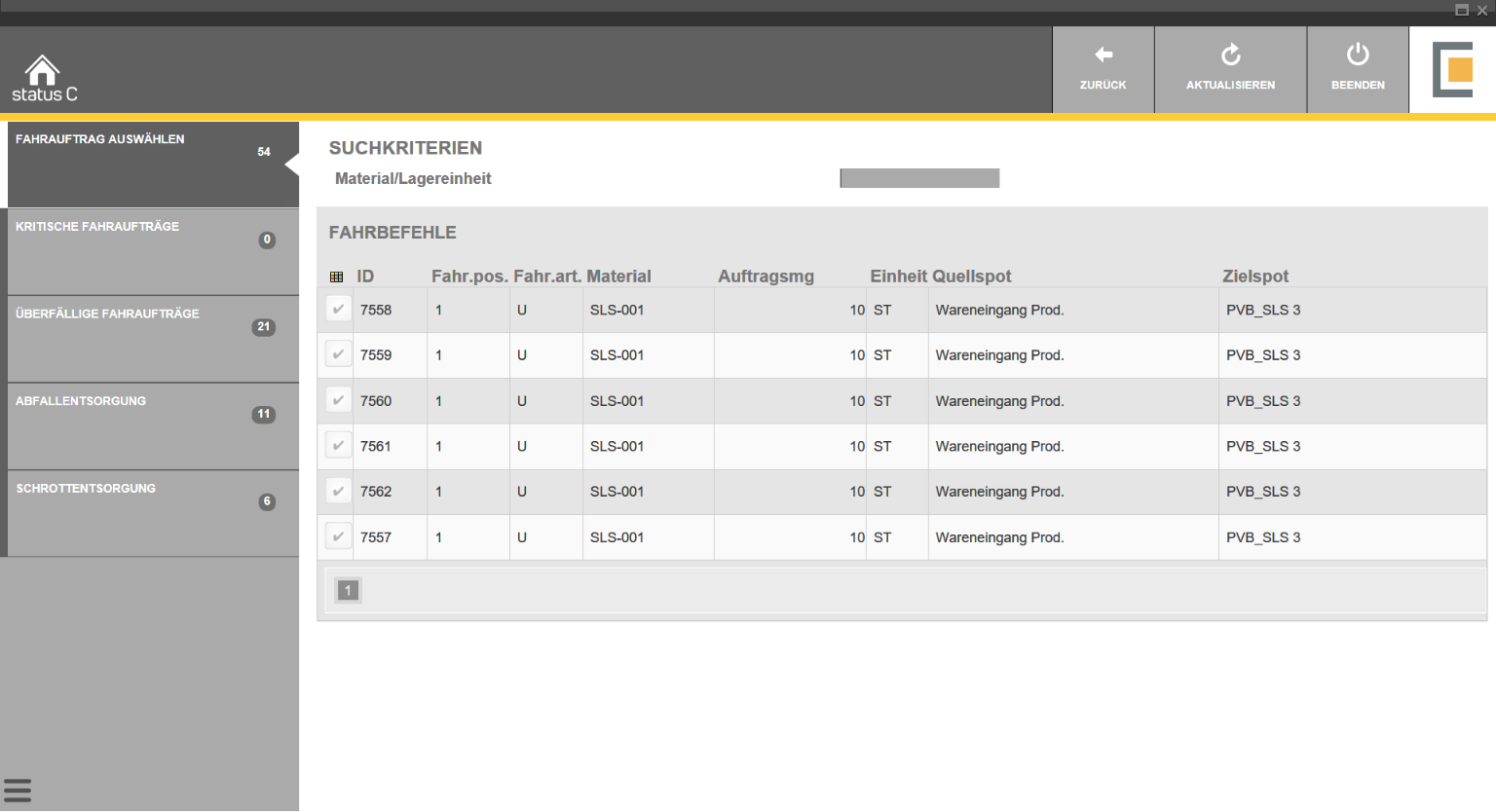
Aus dem Arbeitsvorrat zu einem Arbeitsbereich kann der gewünschte Auftrag entweder per Touch oder durch einscannen der Materialnummer/Lagereinheit markiert werden.
|
Button |
Funktion |
|---|---|
|
|
Ist ein Auftrag selektiert, wird über den "Aufträge verarbeiten"-Button der Fahrauftrag an den aktuellen Stapler weitergegeben. Der Anwender springt automatisch in den Quittierungsdialog. |
|
|
Über "Zurück" gelangen Sie wieder in die Kachelübersicht der Staplerbereiche. |
|
|
Über "Aktualisieren" wird der Arbeitsvorrat neu geladen. Des Weiteren werden die Eingaben sowie die Selektion initialisiert. |
|
|
Der Button "Beenden" beendet die Anwendung. |